





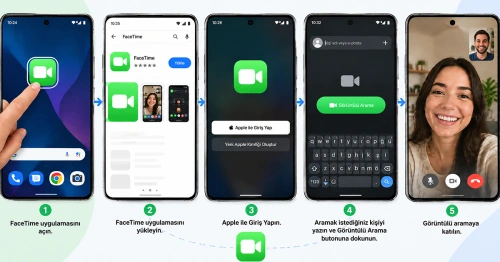
Android FaceTime nasıl kullanılır sorusunun cevabı tek yolda toplanıyor. Yolun başlangıcı, iPhone, iPad ya da Mac kullanan kişinin yaratıp gönderdiği FaceTime bağlantısı. Android telefondaki kişi bağlantıyı Google Chrome ya da Microsoft Edge'de açıyor, adını yazıyor ve görüşmeye katılıyor. Apple'ın destek sayfasına göre yol, iOS 15 ve macOS Monterey ile 2021'de açıldı. Android'den arama başlatmak ya da bağlantı yaratmak mümkün değil. Apple Hesabı da gerekmiyor.
Rehber, Android telefonu ya da Windows bilgisayarı olan okur için kuruldu. Yazı, iPhone kullanan arkadaşı FaceTime'dan aradığında "bende var mı, nasıl katılırım" diye soran kişiye katılma yolunu adım adım anlatıyor. Android'deki tanıdığını görüşmeye davet etmek isteyen iPhone kullanıcısı için de bağlantı yaratma yolları cihaz cihaz veriliyor. Tarayıcı gereksinimi, web'de çalışan ve çalışmayan özellikler, bağlantının ömrü ve güvenlik ayrı bölümlerde.
Türkçe rehberlerin çoğu düğme adlarını İngilizce yazıyor ya da Katıl'dan sonraki onay adımını atlıyor. Yazıdaki adımlar ve etiketler Apple'ın destek sayfasının ve facetime.apple.com arayüzünün Türkçe sürümünden alındı. Hata mesajları da gerçek ekran dizgileriyle verildi.
Android telefonlarda FaceTime var mı?
Android telefonlarda FaceTime uygulaması yok. Google Play'de Apple'a ait bir FaceTime uygulaması hiç yayımlanmadı. Apple'ın destek sayfasına göre Android kullanıcıları görüşmeye yalnızca bağlantıyla, web tarayıcısından katılıyor. Özellik iOS 15 ve macOS Monterey ile 2021'de geldi. Bağlantıyı yalnızca iOS 15 veya sonraki sürümlü iPhone ve iPad ya da macOS Monterey veya sonraki sürümlü Mac yaratabiliyor. Android tarafında arama başlatma, bağlantı yaratma ya da rehberden kişi arama diye bir seçenek yok. iPhone olmadan FaceTime görüşmesi yalnızca davet edilen tarafta mümkün.
Arama motorunda çıkan "FaceTime APK" ve "FaceTime Android indir" sonuçları Apple'a ait değil. Apple, Android ya da Windows için hiçbir FaceTime kurulum dosyası dağıtmıyor. Adı FaceTime olan paketler üçüncü taraf yazılımlar. Telefona kurulan böyle bir dosya gerçek FaceTime görüşmesine bağlanmıyor. Üstelik kaynağı belirsiz bir kurulum dosyası telefon için güvenlik riski taşıyor. Android'de FaceTime var mı diye arayan kullanıcı için cevap net. Resmî uygulama yok, bağlantıyla web'den katılım var.
Halk arasında feystaym diye de yazılan uygulama, Apple cihazlar dışında yalnızca tarayıcıda çalışıyor. FaceTime Android tarafında bir uygulama simgesi, bildirim ya da rehber eşleşmesi beklemeyin. Görüşme tarayıcı sekmesinde açılıyor ve sekme kapanınca bitiyor. Android ile iPhone arasında görüntülü konuşmanın Apple'a ait tek resmî yolu da bu bağlantı. Telefonun markası ya da Android sürümü değil, kurulu tarayıcı belirleyici.
FaceTime bağlantısına Android'den nasıl katılınır?
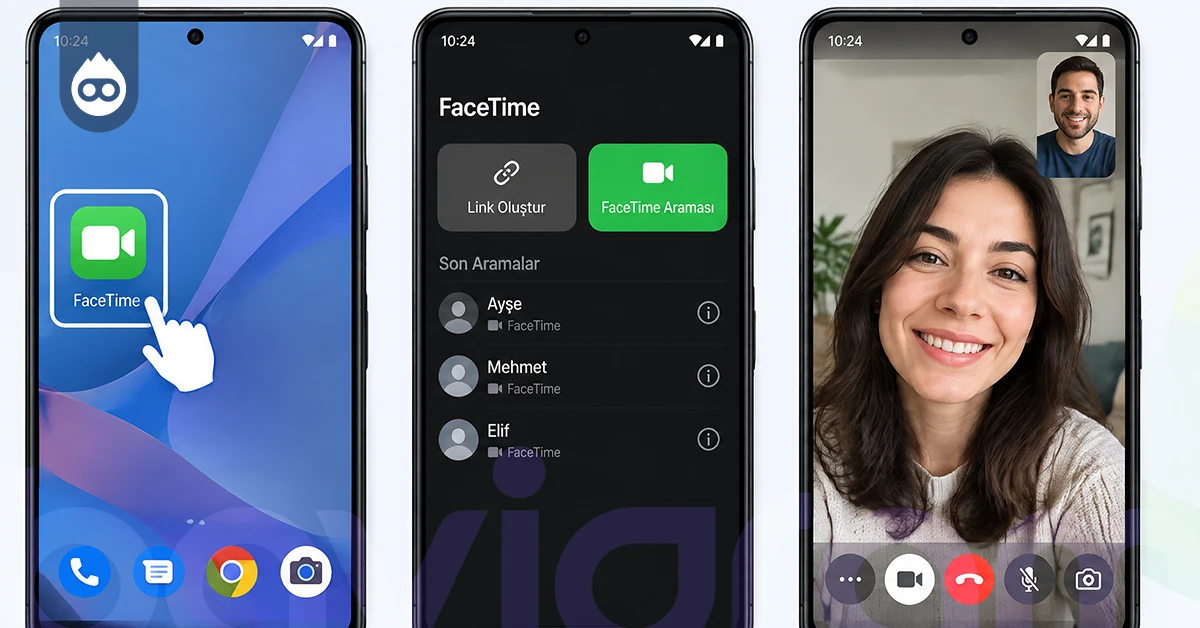
FaceTime bağlantısı, Mesajlar, Mail ya da başka bir uygulamayla gelen ve facetime.apple.com ile başlayan adres. Android'de üstüne dokununca tarayıcı açılıyor ve "Görüşmeye katılmak için adınızı girin." ekranı geliyor. Apple Hesabı gerekmiyor, giriş ekranı da yok. Apple'ın destek sayfasındaki katılma adımları şöyle:
- Gelen FaceTime bağlantısını açın.
- Adınızı yazın.
- Devam'a dokunun.
- Kamera ve mikrofon iznini verin.
- Katıl'a dokunun.
- Davet eden kişinin sizi içeri almasını bekleyin.
- Görüşme bitince Ayrıl'a dokunun.
Katıl'a dokunduktan sonra ekranda "Katılım izni bekleniyor..." yazısı çıkıyor. Bekleme ekranı hata değil. Görüşmeyi yaratan kişi bildirimi onaylayınca "Bağlanıyor…" ekranı geliyor ve görüntü açılıyor. Türkçe rehberlerin çoğu onay adımını atlıyor ve okuru "Katıl'a bas, görüşmedesin" diye yönlendiriyor. Davet eden kişi telefona bakmıyorsa bekleme uzar. Kamera ve mikrofon iznini soran taraf tarayıcı. İzin verilmezse görüntü ve ses karşı tarafa gitmiyor. İzin penceresi yanlışlıkla kapatıldıysa sayfayı yenileyip yeniden izin verin.
Ad ekranında gerçek adınızı yazmak işi kolaylaştırıyor. Davet eden kişi bildirimde yalnızca yazdığınız adı görüyor ve ona göre kabul ediyor. Tanımadığı bir ad görürse isteği reddedebilir. Görüşme sırasında ses ve kamera ekrandaki düğmelerle kapatılıyor. Android iPhone görüntülü konuşma için başka bir uygulama kurmak gerekmiyor. Görüşmeden çıkmak için Ayrıl yeterli.
💡 Bayigram İpucu: Katıl'a bastıktan sonra gördüğünüz bekleme ekranı normal. Davet eden kişiye mesajla "istek gönderdim" diye haber verin. Bildirimi onayladığı anda görüşme açılıyor.
Windows bilgisayarda FaceTime nasıl kullanılır?
FaceTime Windows'ta kullanma yolu Android'dekiyle aynı. Resmî bir Windows uygulaması yok. Arama motorundaki "FaceTime Windows indir" ve "FaceTime giriş" beklentisi yanlış. İndirilecek program, açılacak hesap ya da giriş yapılacak ekran yok. Windows 11 dahil her sürümde adımlar değişmiyor. Bağlantı, Google Chrome ya da Microsoft Edge'in son sürümünde açılıyor. "FaceTime Windows" adıyla dağıtılan kurulum dosyaları Apple'a ait değil. Kamerası ve mikrofonu olan her Windows bilgisayar görüşmeye tarayıcıdan katılabiliyor.
Bilgisayardaki adımlar telefondakinden farklı değil. Bağlantıyı tarayıcıda açın, adınızı yazın ve Devam'a tıklayın. Kamera ve mikrofon iznini verin, Katıl'ı seçin ve davet eden kişinin onayını bekleyin. iPhone kullanma kılavuzuna göre tarayıcının WebRTC desteklemesi gerekiyor. Video göndermek için de H.264 kodlama desteği şart. Güncel Chrome ve Edge her ikisini karşılıyor. Eski bir tarayıcıda "Bu aygıt H.264 video kodlamasını desteklemiyor." mesajı çıkabiliyor.
FaceTime bilgisayarda kullanma sırasında en sık karışan nokta izin penceresi. Tarayıcı kamera ve mikrofon iznini sayfa açılırken soruyor. İzin reddedilirse görüntü ve ses gitmiyor. İzni yeniden vermenin yolu tarayıcının site ayarları. Kamera başka bir programda açıksa tarayıcı ona erişemeyebiliyor. Görüşmeye başlamadan önce kamerayı kullanan diğer programları kapatmak en kısa önlem.
Hangi tarayıcılar FaceTime bağlantısını açıyor?
Apple'ın resmî listesinde yalnızca Google Chrome ya da Microsoft Edge'in son sürümü var. Destek sayfası "en son sürüm" ifadesini özellikle kullanıyor. Eski bir sürümde bağlantı açılsa bile kamera ya da ses çalışmayabilir. Firefox'ta facetime.apple.com adresi "Bu tarayıcı desteklenmiyor." mesajı gösteriyor. Aynı ekran bağlantıyı Chrome ya da Edge'e yapıştırmanızı öneriyor. Samsung Internet ve diğer tarayıcılar resmî listede yok.
| Tarayıcı | Durum | Ne yapmalı |
|---|---|---|
| Google Chrome, son sürüm | Resmî listede | Bağlantıyı doğrudan açın |
| Microsoft Edge, son sürüm | Resmî listede | Bağlantıyı doğrudan açın |
| Eski Chrome ya da Edge sürümü | Kamera ya da ses sorunu çıkabiliyor | Tarayıcıyı güncelleyip yeniden açın |
| Firefox | Desteklenmiyor uyarısı veriyor | Bağlantıyı Chrome ya da Edge'e yapıştırın |
| Samsung Internet ve diğerleri | Resmî listede yok | Açılmazsa Chrome ya da Edge'e geçin |
FaceTime Samsung'da kullanılır mı sorusunun cevabı telefonun markasına değil tarayıcısına bağlı. Samsung telefonlarda varsayılan tarayıcı çoğu zaman Samsung Internet. Samsung Internet resmî listede yok. Bağlantı Samsung Internet'te açılmazsa adresi kopyalayıp Chrome'a yapıştırmak yetiyor. Pixel telefonlarda Chrome zaten varsayılan tarayıcı. Marka fark etmeksizin Chrome kurulu her Android telefon görüşmeye katılabiliyor.
Bağlantıyı başka tarayıcıya taşımanın en kısa yolu, gelen mesajdaki bağlantıya uzun basıp kopyalamak. Ardından Chrome'u açın, adres çubuğuna yapıştırın ve ad ekranına geçin. Tarayıcı değiştirmek görüşmeyi etkilemiyor. Davet eden kişi isteğinizi aynı bağlantı üzerinden görüyor.
💡 Bayigram İpucu: Bağlantı Firefox'ta ya da Samsung Internet'te açılmazsa tarayıcıyla uğraşmayın. Bağlantıyı kopyalayın, Chrome ya da Edge'in adres çubuğuna yapıştırın ve adınızı yazıp devam edin.
iPhone'dan FaceTime bağlantısı nasıl yaratılır?
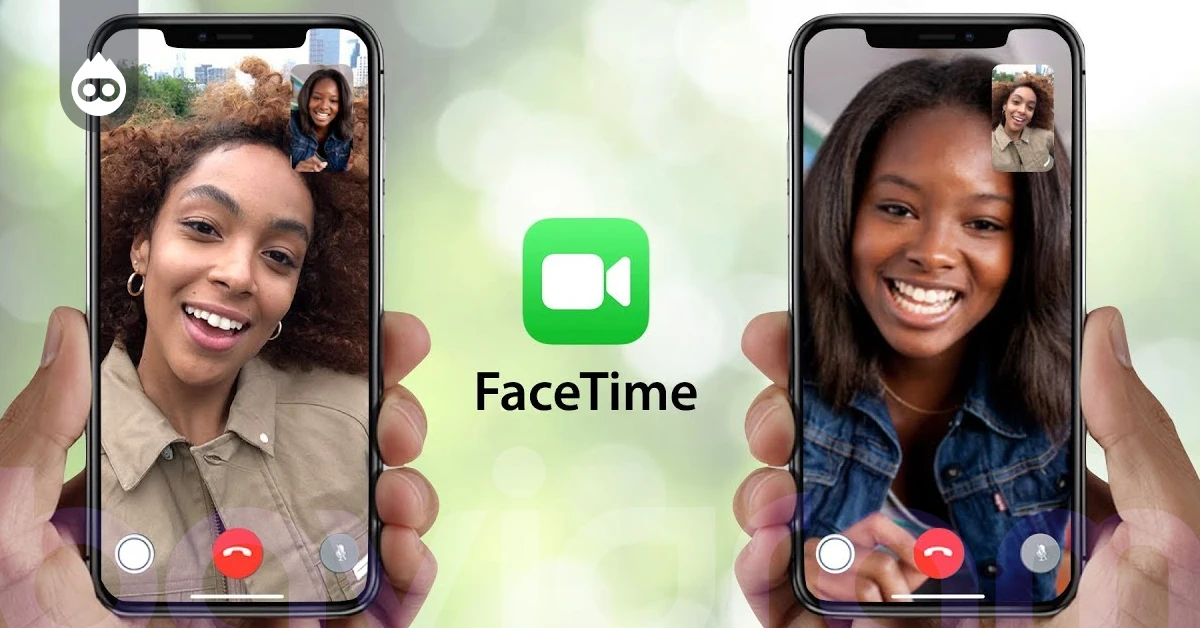
FaceTime bağlantısı nasıl yapılır sorusu iPhone tarafına ait. Bağlantıyı yalnızca iOS 15 veya sonraki sürümlü iPhone ve iPad ya da macOS Monterey veya sonraki sürümlü Mac yaratıyor. iPhone kullanma kılavuzuna göre iOS 26'daki yol kısa. FaceTime uygulamasını açın, Yeni Arama'ya dokunun ve Bağlantı Yarat'ı seçin. Ardından Mesajlar ya da Mail gibi bir seçenekle bağlantıyı Android'deki kişiye gönderin. iOS 15'ten iOS 18'e kadar olan sürümlerde Bağlantı Yarat düğmesi FaceTime ekranının üstünde duruyor.
| Cihaz | Yol |
|---|---|
| iPhone, iOS 26 | FaceTime > Yeni Arama > Bağlantı Yarat > Mesajlar ya da Mail |
| iPhone, iOS 15'ten iOS 18'e | FaceTime > ekranın üstündeki Bağlantı Yarat |
| iPad | FaceTime > Yeni > bağlantı simgesi |
| Mac, yeni arama | FaceTime > Yeni > Bağlantı Yarat |
| Mac, süren arama | Pencerenin üstündeki arama bilgisi > Bağlantıyı Paylaş |
Mac'te yol aramanın durumuna göre değişiyor. Yeni bir arama açarken Yeni > Bağlantı Yarat yolunu izleyin. Süren bir aramaya Android'deki birini eklemek için pencerenin üstündeki arama bilgisine tıklayın ve Bağlantıyı Paylaş'ı seçin. iPad'de Yeni'ye dokunup bağlantı simgesini seçmek yeterli. FaceTime bağlantı yarat adımı her cihazda aynı sonucu veriyor. Bağlantı, Android ve Windows'taki kişilere Mesajlar, Mail ya da başka bir uygulamayla gönderiliyor.
Bazı rehberlerde geçen farklı düğme adı ve bağlantıya ad verme adımı güncel kılavuzda yok. Apple'ın Türkçe etiketi Bağlantı Yarat. Düğmenin rengi ve konumu hakkında resmî metinde ifade olmadığı için yazı da vermiyor. Takvim etkinliğinin toplantı konumuna FaceTime bağlantısı da eklenebilir. Görüşme saati gelince katılımcı etkinlikten bağlantıya dokunuyor. Planlı aile görüşmeleri ve tekrarlanan toplantılar için en düzenli yol bu.
💡 Bayigram İpucu: Planlı bir görüşme için bağlantıyı Takvim etkinliğinin konum alanına ekleyin ve etkinliği Android'deki kişiyle paylaşın. Katılımcı saati gelince takvimden bağlantıya dokunuyor, mesaj geçmişinde bağlantı aramıyor.
Davet eden kişi katılımcıyı nasıl içeri alır?
Android ya da Windows'tan gönderilen katılım isteği, davet eden kişinin ekranına bildirimle geliyor. Mac kullanma kılavuzuna göre davet eden kişi ekranın en üstündeki bekleyen bildirime tıklıyor, ardından onay simgesini seçiyor. Ev sahibi tarafındaki dizgiler "Katılmak istiyor", "adlı kişiyi kabul et" ve "adlı kişiyi reddet". Onay verilmeden web katılımcısı görüşmeye giremiyor. Davet eden kişinin onayı, web yolunun en çok atlanan adımı.
Reddedilen katılımcının ekranında "İstek Reddedildi" ve "Bu aramaya şu anda katılınamıyor." dizgileri görünüyor. Yeniden istek gönderilip gönderilemeyeceğini resmî belge söylemiyor. Pratikteki deneme, bağlantıyı yeniden açıp adı tekrar yazmak. Yanlışlıkla reddedilen tanıdık için en kısa yol, davet eden kişiyle mesajlaşıp yeniden istek göndermek.
Arayanları bağlantıyı yaratan kişi yönetiyor. Apple aygıtından katılan ve en az 30 saniyedir aramada olan diğer katılımcılar da yönetebiliyor. Web'den gelen bir kişi, katıldıktan sonraki 30 saniye içinde çıkarılabilir. Mac kullanma kılavuzuna göre çıkarılan kişi aynı aramaya yeniden katılamıyor. Yönetim yetkisi Apple aygıtındaki katılımcılarda. Web katılımcısı kimseyi kabul edemiyor, reddedemiyor ya da çıkaramıyor.
Web'den katılınca hangi FaceTime özellikleri çalışıyor?
FaceTime web arayüzünde temel kontroller var. Apple'ın destek sayfasına göre web katılımcısı Mikrofon ile sesi kapatıp açıyor, Kamera ile görüntüyü kapatıp açıyor. Tam Ekran ve Kamerayı Çevir düğmeleri destek sayfasında "görürseniz" kaydıyla anılıyor. İki düğme her cihazda görünmeyebilir. Katılımcı Listesi ve Ayarlar Menüsü altından Izgara Yerleşimi açılıyor. Daha Fazla menüsünde Bağlantıyı Kopyala ve Bağlantıyı Paylaş seçenekleri var.
| Özellik | Web'de durumu |
|---|---|
| Mikrofonu kapatma ve açma | Çalışıyor |
| Kamerayı kapatma ve açma | Çalışıyor |
| Tam Ekran ve Kamerayı Çevir | Düğme görünürse çalışıyor |
| Izgara Yerleşimi | Çalışıyor |
| Bağlantıyı Kopyala ve Bağlantıyı Paylaş | Çalışıyor |
| Arama başlatma ve bağlantı yaratma | Yok |
| SharePlay | Yok |
| Ekran paylaşımı | Yok |
| Canlı Altyazı, Portre modu, efektler | Web sayfası anlatmıyor |
Apple'ın destek sayfası "SharePlay ve ekran paylaşımı, web'deki FaceTime aramalarında kullanılamaz." diyor. Windows'tan ekran paylaşmak isteyen kişi için web yolu yetmiyor. Arama başlatma ve bağlantı yaratma da web'de yok. Canlı Altyazı, Portre modu, efektler ve Memoji web sayfasında anlatılmıyor. Rehber, belgede olmayan özelliği çalışıyor diye yazmıyor.
Sesli görüşme için ayrı bir web yolu yok. Destek sayfası web'den Sesli FaceTime aramasına katılmayı anlatmıyor. Görüntü vermek istemeyen katılımcı Kamera düğmesiyle kamerayı kapatıp yalnızca sesle kalabiliyor. Grup FaceTime görüşmesine katılım da aynı bağlantıyla. iPhone kullanma kılavuzu bire bir ve Grup FaceTime aramaları için oturum açmanın gerekmediğini yazıyor.
FaceTime bağlantısı ne kadar süre geçerli?
Apple'ın resmî kaynakları FaceTime bağlantısı için bir son kullanma süresi belirtmiyor. Bazı rehberlerdeki "görüşme bitince bağlantı geçersiz olur" cümlesi resmî belgede yok. Bağlantının kapanması, yaratan kişinin kararına bağlı. Mac kullanma kılavuzuna göre bağlantıyı yaratan kişi Bağlantıyı Sil seçeneğiyle onu kaldırıyor. Silinen bağlantıya kimse katılamıyor.
Silinmiş bir bağlantı web'de açıldığında "Bu arama mevcut değil." mesajı çıkıyor. Android'deki kişi mesajı görüyorsa bağlantı silinmiş ya da eksik kopyalanmış demek. Davet eden kişiden yeni bir bağlantı istemek gerekiyor. Bağlantıyı mesajdan kopyalarken adresin tamamının seçildiğinden emin olun. Aynı bağlantının kaç kez ya da kaç görüşmede kullanılabildiği hakkında resmî ifade yok. Takvim etkinliğine eklenen bağlantı, silinmediği sürece etkinlik saatinde açılabiliyor.
Bölge kısıtı da var. Apple'ın destek sayfasına göre FaceTime bağlantıları Çin ana karasında desteklenmiyor. Çin ana karasındaki katılımcı için web yolu geçerli değil. Destek sayfası başka bir bölge kısıtı listelemiyor. Görüşmeden önce karşı tarafın nerede olduğunu bilmek boşa beklemeyi önlüyor.
Web'den katılan kişi için görüşme güvenli mi?
Apple'ın 7 Haziran 2021 tarihli duyurusuna göre web üzerinden yapılan FaceTime görüşmeleri uçtan uca şifrelenmeye devam ediyor. Şifreleme, Android ya da Windows'tan katılan kişi için de geçerli. Uçtan uca şifreleme, görüşme içeriğinin yalnızca katılımcıların cihazında çözülmesi demek. Tarayıcıdan katılmak şifrelemeden ödün vermiyor. Duyuru bu noktayı özellikle vurguluyor. Android ya da Windows tarafında şifreleme için ek bir ayar gerekmez.
Gizlilik tarafındaki diğer güvence onay mekanizması. Apple'ın gizlilik sayfasına göre web kullanıcıları ad girip erişim istiyor. Görüşmeye kimin gireceğine karar veren taraf davet eden kişi. Bağlantı yanlışlıkla başkasının eline geçse bile onay olmadan görüşme açılmıyor. İstenmeyen biri içeri girerse yetkili katılımcı 30 saniye içinde çıkarabiliyor. Çıkarılan kişi için geri dönüş yok.
Katılımcı sınırı konusunda resmî belgeler farklı ifade kullanıyor. iPhone Grup FaceTime kılavuzundaki ifade 32 kişiye kadar katılımcı. Platform Güvenliği Kılavuzu ise 33 eşzamanlı katılımcıdan söz ediyor. Web'den katılanların sayıya dahil olup olmadığını resmî kaynak belirtmiyor. Kalabalık bir aile görüşmesinde sınıra yaklaşıyorsanız web katılımcılarını ayrıca sayın. Bağlantıyı yalnızca görüşmeye katılacak kişilerle paylaşmak da güvenliğin parçası.




Bağlantı açılmıyorsa ilk kontrol ne olmalı?
Bağlantı açılmadığında ilk bakılacak yer tarayıcı. Chrome ya da Edge'in son sürümü kullanılıyor mu, kamera ve mikrofon izni verildi mi, davet eden kişi isteği onayladı mı, bağlantı silinmiş mi? Sorulara sırayla cevap vermek sorunların çoğunu çözüyor. "Katılım izni bekleniyor..." ekranında uzun süre kalmak hata değil, onay beklemek demek. Davet eden kişiye ulaşın.
| Ekrandaki mesaj | İlk adım |
|---|---|
| Ekranda "Bu tarayıcı desteklenmiyor." yazıyor | Bağlantıyı Chrome ya da Edge'e yapıştırın |
| Ekranda "Bu arama mevcut değil." yazıyor | Davet eden kişiden yeni bağlantı isteyin |
| Ekranda "İstek Reddedildi" yazıyor | Davet eden kişiyle konuşup bağlantıyı yeniden açın |
| Ekranda "Bu aramaya şu anda katılınamıyor." yazıyor | Sayfayı yenileyin, bağlantıyı yeniden açın |
| Ekranda "Bu aygıt H.264 video kodlamasını desteklemiyor." yazıyor | Tarayıcıyı güncelleyin, başka cihaz deneyin |
| Ekranda "Kamera bu aygıtta kullanılamıyor." yazıyor | Kamera iznini ve kamerayı kullanan diğer programları kontrol edin |
Tablodaki adımlar ilk müdahale için. Sayfayı yenilemek, bağlantıyı yeniden açmak ve diğer tarayıcıyı denemek çoğu takılmayı çözüyor. Tarayıcı güncel, izinler verilmiş ve onay gelmişse görüşme açılıyor. Ses gelmiyor, kamera açılmıyor ya da bekleme ekranında kalıyorum gibi sorunların ayrıntılı çözümü ayrı bir yazının konusu. Rehberdeki katılma adımlarını sırayla uygulayan Android ya da Windows kullanıcısı, iPhone'daki tanıdığıyla görüşmeye birkaç dokunuşla giriyor.