





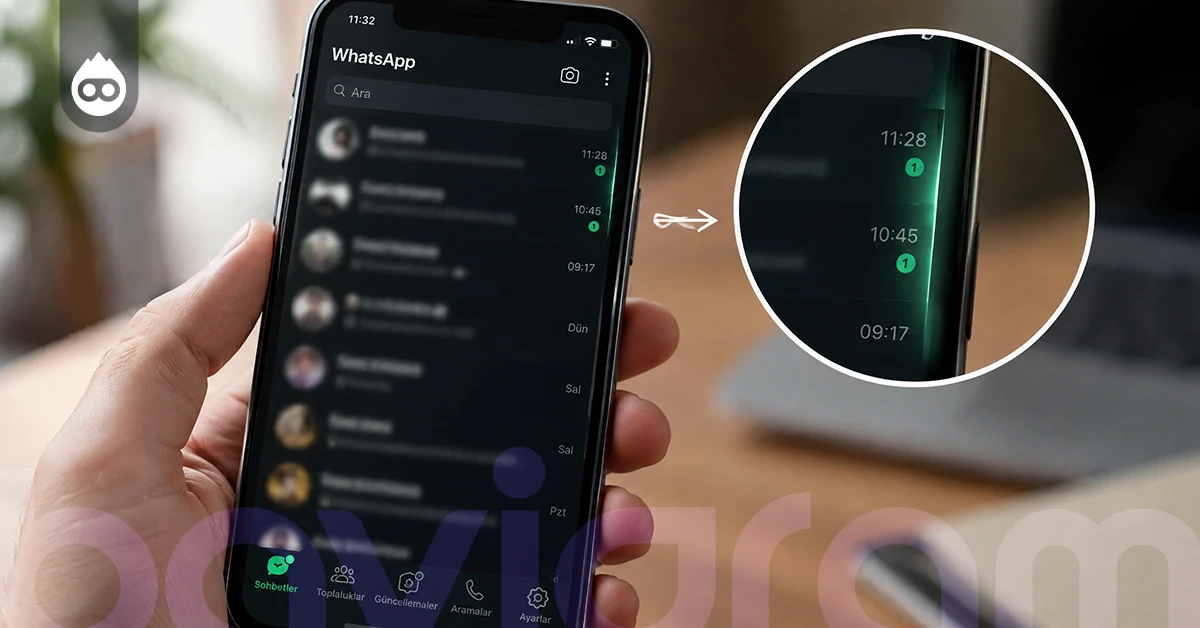
iOS 27'yi yükleyen kullanıcılar, WhatsApp açıldığında ekranın alt ve üst kenarlarında daha önce olmayan net bir ayrım çizgisi görüyor. Eski sürümlerde içerik, navigasyon çubuğunun altına doğru kademeli biçimde bulanıklaşıyordu. Yeni görünümde aynı geçiş sertleşti ve arayüz iki ayrı katmana bölünmüş gibi duruyor. Fark küçük görünse de sohbet listesinde gün boyu gözünüze çarptığı için rahatsız edici bulunabiliyor.
Konunun en çok yanlış anlaşılan tarafı, değişikliğin kime ait olduğudur. Yaygın olarak tekrarlanan yorumlarda WhatsApp'ın yeni bir tasarım tercihi yaptığı anlatılıyor, oysa teknik gerçek bunun tersini söylüyor. Apple, iOS 27 geliştirici araç setinde kaydırma kenarı efekti (scroll edge effect) için varsayılan stili değiştirdi. Uygulamalar yeni araç setiyle yeniden derlendiğinde, kodlarında hiçbir satır değişmeden yeni görünümü devraldı. Yazının geri kalanında hem nedeni hem de elinizde kalan gerçek seçenekleri tek tek ele alıyoruz.
WhatsApp arayüzünde ilk bakışta değişenler
Değişiklik tek bir yerde yoğunlaşıyor: kaydırılabilir içeriğin ekran kenarlarıyla buluştuğu nokta. Sohbet listesini yukarı kaydırdığınızda, listenin üst kısmı artık yarı saydam çubuğun altına yumuşakça karışmıyor. Yerine net bir sınır çizgisi beliriyor ve içerik o çizginin arkasında kesiliyor. Alt kısımdaki navigasyon çubuğu için de aynı davranış geçerli.
Görsel etki, kullandığınız sohbet arka planına göre değişiyor. Koyu arka planlarda çizgi daha belirgin çıkarken, açık ve düz renkli zeminlerde fark edilmesi zorlaşıyor. Yazı tipi boyutunu büyütmüş kullanıcılar, listenin kesildiği noktayı daha sık görüyor. Aşağıdaki tablo eski ve yeni davranışı yan yana koyuyor.
| Öğe | iOS 26 ve öncesi | iOS 27 ile derlenen sürüm |
|---|---|---|
| Üst kenar geçişi | Kademeli bulanıklaşma | Keskin ayrım çizgisi |
| Alt navigasyon çubuğu | İçerik çubuğa karışır | İçerik çubuğun sınırında kesilir |
| Algılanan derinlik | Tek katmanlı, akışkan | İki katmanlı, ayrık |
| Etkilenen uygulama | Yalnızca o uygulamanın tercihi | Yeni araç setiyle derlenen tüm uygulamalar |
| Kullanıcı tarafında anahtar | Yok | Yok |
İçeriğin kendisinde, mesaj dizilişinde ya da sohbet balonlarında hiçbir değişiklik yok. Fark yalnızca kenar işlemesinde yaşanıyor, işlevsel bir kayıp yaratmıyor. Yine de arayüzü ezbere bilen kullanıcılar farkı anında hissediyor.
Kullanıcıların önemli kısmı değişikliği bir hata sanıp uygulamayı yeniden kurmayı deniyor. Yeniden kurulum sonucu değiştirmediği için de sorunun kendi cihazlarında olduğunu düşünüyorlar. Doğru teşhis, farkın kaynağını uygulamada değil işletim sistemi sürümünde aramakla başlıyor. Aşağıdaki bölümler tam olarak o kaynağı adım adım açıyor.
Değişikliği şu an kimler görüyor?
Keskin kenar görünümü, iOS 27'yi yüklemiş ve yeni araç setiyle derlenmiş uygulama sürümlerini çalıştıran cihazlarda ortaya çıkıyor. Eski yumuşak geçişin kod tarafında geri yazıldığı sürümler ise beta sürüm kanalında test ediliyor; beta sürümlerini inceleyen kaynaklar bunu bildiriyor. Kararlı sürüme ne zaman geçeceğine dair açıklanmış bir tarih bulunmuyor. Dolayısıyla aynı gün, aynı model telefonda farklı iki görünüm yan yana bulunabiliyor.
Beta kanalına katılmak, görünüm farkını hızlandırmak için makul bir yol sayılmaz. Apple'ın kendi Türkçe yasal metni konuyu açık biçimde uyarıyor. Cihazda uygulamanın tam sürümü yüklüyken beta sürümü yüklenirse uygulama verileri bozulabilir, kaybolabilir ve kurtarılamayabilir. Beta kanalından ayrılma adımları ile yedekleme riski ise ayrı bir rehberin konusu. Kozmetik bir kenar çizgisi için sohbet geçmişinizi riske atmak mantıklı bir takas değil. Kararlı sürümü beklemek, hem veri güvenliği hem de kararlılık açısından daha sağlam bir tercih.
Aynı durum, kademeli dağıtım mantığını da gündeme getiriyor. Yeni sürümler tek seferde herkese açılmıyor, bölge ve cihaz gruplarına göre parça parça yayılıyor. Arkadaşınızın telefonunda yumuşak geçişi görüp kendi telefonunuzda görmemeniz bu yüzden normal karşılanmalı. Uygulamayı zorla güncellemeye çalışmak dağıtım sırasını değiştirmiyor.
Kaydırma kenarı efekti (scroll edge effect) nedir?
Apple'ın belgelerinde scroll edge effect adıyla geçen kaydırma kenarı efekti, kaydırılabilir içeriğin ekranın sabit kenar öğeleriyle buluştuğu bölgede uygulanan görsel işlemdir. Amacı, araç çubuklarının arkasından geçen içeriğin okunabilirliğini korumak. Yarı saydam bir çubuğun altından geçen metnin karmaşık görünmesini engellemek için kenar bölgesi işleniyor.
Efektin resmî bir Türkçe karşılığı yayımlanmadığı için adını parantezle İngilizce vermek doğru olur. Arayüzde ayrı bir menü başlığı olarak karşınıza çıkmaz, yalnızca geliştirici tarafında erişilebilen bir özelliktir. İlgili arayüz programlama tarafında SwiftUI için scrollEdgeEffectStyle, UIKit için topEdgeEffect.style kullanılıyor. Kullanıcıya dönük hiçbir ayar ekranında karşılığı yok.
| Terim | Ne anlama geliyor | Kaynak durumu |
|---|---|---|
| Scroll edge effect | Kaydırılan içeriğin kenar işlemesi | Apple belgelerinde resmî ad |
| Kaydırma kenarı efekti | Açıklayıcı Türkçe çeviri | Resmî Türkçe karşılık yayımlanmadı |
| Liquid Glass | Apple'ın tasarım dili adı | Resmî, Türkçeye çevrilmiyor |
| scrollEdgeEffectStyle | SwiftUI tarafındaki özellik adı | Resmî belgelerde geçiyor |
| .soft / .hard / .automatic | Seçilebilir kenar stilleri | Resmî belgelerde geçiyor |
Efektin bir ayar değil, bir çizim davranışı olduğunu akılda tutmak gerekiyor. Sistem, kaydırılabilir alanın kenarına geldiğinde arkadaki yüzeyi nasıl işleyeceğine karar veriyor. Karar, uygulamanın kodunda belirtilen stile ya da sistemin kendi varsayılanına bağlı kalıyor. Kullanıcı tarafında müdahale noktası bulunmamasının nedeni tam olarak budur.
Efektin bir kısıtı daha var. Kenar işlemesi yalnızca Liquid Glass görünümü etkinken çalışıyor, yarı saydamlık sistem genelinde bastırıldığında ortaya çıkmıyor. Ekranında hiç kenar çizgisi görmeyen kullanıcıların bir bölümü de bu yüzden farkı hissetmiyor.
Apple iOS 27'de kenar stilinin varsayılanını değiştirdi
Geliştiriciler stil belirtmediğinde sistem .automatic değerini kullanıyor ve o değeri kendisi çözüyor. iOS 26 araç setinde .automatic, yumuşak kenar anlamına gelen .soft olarak çözülüyordu. iOS 27 araç setinde aynı otomatik değer keskin kenar anlamına gelen .hard olarak çözülmeye başladı. Çok sayıda bağımsız geliştirici raporu aynı davranışı tarif ediyor, ancak Apple bunu resmî değişiklik notlarında ilan etmedi.
Sonuç şu: uygulamanın kodunda hiçbir satır değişmese bile, yeni araç setiyle yeniden derlendiğinde görünüm kendiliğinden değişiyor. WhatsApp da yeni varsayılanı aynı şekilde devraldı. Beta kanalında görülen yumuşak geçiş, bir yenilik değil, eski değerin kod tarafında açıkça yeniden yazılmasıdır. Apple'ın kendi belgeleri yumuşak stilin iOS ve iPadOS'ta çoğu durumda tercih edilmesi gerektiğini, keskin stilin ağırlıkla masaüstü tarafında kullanıldığını söylüyor.
Varsayılan değerlerin sessizce değişmesi, mobil arayüzlerde sık rastlanan bir durumdur. Geliştirici stili açıkça yazmadığında kararı sisteme bırakmış olur ve sistem güncellendiğinde sonuç da değişir. Büyük uygulamalar genelde kritik görsel değerleri açıkça tanımlayarak kendilerini korur. WhatsApp tarafında eski değerin kodda yeniden yazılması da aynı korunma refleksinin sonucu olarak okunabilir.
Nedenselliği doğru kurmak, konuyu takip ederken karşınıza çıkacak çelişkili yorumları ayıklamanızı kolaylaştırır. Değişikliği bir uygulamanın tercihi sanırsanız, aynı farkı diğer uygulamalarda görünce şaşırırsınız. Kaynağı sistem düzeyinde arayan okuyucu ise doğru yere bakmış olur.
Yumuşak ve keskin kenar stilleri arasındaki fark
Yumuşak stil, içeriğin kenar bölgesinde kademeli biçimde silikleştiği işlemedir. Bulanıklık ve şeffaflık değerleri burada hafif bir eğriyle azalır. Keskin stil ise geçişi tek bir sınırda keser ve arkadaki yüzeyi düz bir katman gibi bırakır. Otomatik stil, kararı sisteme devreder ve işletim sistemi sürümüne göre farklı sonuç üretir. Üç stilin görsel sonucu aynı ekranda bile birbirinden kolayca ayırt edilebiliyor.
Hangi stilin daha iyi olduğu teknik bir doğruluk sorusu değil, bağlam sorusudur. Yoğun listelerde yumuşak geçiş, gözün içeriği takip etmesini kolaylaştırır. Yoğun metin ve küçük tipografi kullanan arayüzlerde ise keskin sınır, okunabilirliği artırabilir. Mobilde elin sürekli kaydırdığı bir listede yumuşak geçişin daha doğal durduğu genel kabul görüyor.
Farkı kendi gözünüzle test etmenin kolay bir yolu var. Sohbet listesini yavaşça yukarı kaydırıp üst kenarda içeriğin nasıl kaybolduğuna bakın. Kademeli biçimde siliniyorsa yumuşak stil, tek hamlede kesiliyorsa keskin stil uygulanıyor demektir. Aynı testi farklı uygulamalarda tekrarladığınızda hangi uygulamanın hangi stili seçtiğini de anlarsınız.
| Stil | Görsel sonuç | Tipik kullanım |
|---|---|---|
| Yumuşak (.soft) | Kademeli bulanıklaşma, akışkan geçiş | iOS ve iPadOS arayüzlerinde önerilen |
| Keskin (.hard) | Net sınır çizgisi, ayrık katman | Ağırlıkla masaüstü arayüzlerinde |
| Otomatik (.automatic) | Sistem sürümüne göre değişir | Stil belirtmeyen uygulamaların varsayılanı |
Mesajlarınızın görünümünü sistem arayüzünden bağımsız olarak kişiselleştirmek istiyorsanız, yazı biçimlendirme tarafında elinizde daha fazla seçenek var.
💡 Bayigram İpucu: Kenar çizgisinin ne kadar belirgin göründüğü, kullandığınız arka planın kontrastıyla doğrudan ilgilidir. Daha sade ve açık tonlu bir arka plan, keskin sınırın gözünüze batmasını belirgin biçimde azaltır.
Değişiklik neden yalnızca WhatsApp'ta görünmüyor?
Varsayılan değer sistem düzeyinde değiştiği için etki tek bir uygulamayla sınırlı kalmıyor. iOS 27 araç setiyle yeniden derlenen ve kenar stilini açıkça belirtmeyen her uygulama aynı keskin görünümü alıyor. Kaydırılabilir liste içeren mesajlaşma, haber ve sosyal uygulamalarda aynı fark gözlemlenebiliyor. Aynı değişikliği birden çok yerde görmek, kaynağın uygulama değil işletim sistemi olduğunu doğruluyor.
Pratikte işe yarar bir kontrol yöntemi var. Telefonunuzda liste tabanlı üç dört uygulamayı açıp kenar bölgesine bakın; aynı sınır çizgisini görüyorsanız sorun tek bir uygulamada değildir. Yalnızca tek uygulamada görüyorsanız, o uygulamanın henüz yeni araç setiyle güncellenmediği ya da stili kendi kodunda belirttiği anlaşılır. Karşılaştırma, destek ekiplerine gereksiz bildirim göndermenizi de engeller.
Geliştiricilerin stili açıkça seçme hakkı sürüyor. Yani her uygulama, isterse eski yumuşak görünümü kendi kodunda yeniden tanımlayabilir. Uygulamalar arasındaki görünüm farklılığı da bu tercihten doğuyor, kullanıcı tarafında bir hatadan değil.
Dağıtım hızı da uygulamadan uygulamaya değişiyor. Büyük uygulamalar yeni araç setine geçmek için genelde birkaç sürüm bekliyor, küçük uygulamalar daha hızlı davranıyor. Geçiş tamamlandıkça aynı keskin kenarı daha fazla yerde göreceksiniz. Değişikliğin tek bir markayla ilgisi olmadığı da o noktada herkes için netleşecek.
Navigasyon çubuğundaki efekt eski haline getirilebilir mi?
Kenar efektinin stili uygulama içinden değiştirilemiyor, çünkü karar geliştiricinin kodunda veriliyor. WhatsApp ayarlarında, iOS ayarlarında ya da erişilebilirlik menüsünde o stili seçmenizi sağlayan bir anahtar bulunmuyor. Kullanıcının elinde yalnızca dolaylı seçenekler var ve hiçbiri efekti birebir eski hâline döndürmüyor. Gerçekçi cevap, beklemek ve genel görünümü başka ayarlarla yumuşatmak üzerine kurulu.
Arayüzü değiştirdiğini öne süren üçüncü taraf uygulamalardan uzak durmak gerekiyor. Sistem düzeyindeki kenar işlemesini dışarıdan bir uygulamanın değiştirmesi iOS'ta mümkün değil, dolayısıyla böyle bir vaat teknik olarak karşılıksız kalır. Uygulamayı silip yeniden kurmak da sonucu değiştirmez, çünkü görünüm o sürümün derlendiği araç setine bağlıdır. Sürümü geri almak ise App Store üzerinden desteklenmiyor.
| Yöntem | Sonuç | Gerçekçi beklenti |
|---|---|---|
| WhatsApp ayarlarından değiştirme | Böyle bir ayar yok | Etkisiz |
| Uygulamayı silip yeniden kurma | Aynı sürüm yeniden iner | Etkisiz |
| Eski sürüme dönme | App Store'da desteklenmiyor | Uygulanamaz |
| Üçüncü taraf arayüz uygulamaları | Sistem kenar işlemesine erişemez | Önerilmez |
| Liquid Glass kaydırıcısını ayarlama | Genel görünümü yumuşatır | Kısmen yardımcı |
| Güncellemeyi bekleme | Stil kodda geri yazılırsa döner | En makul seçenek |
Tablodaki seçeneklerin yalnızca ikisi gerçek bir fayda üretiyor. Kaydırıcıyı ayarlamak görünümü doğrudan değil, dolaylı yoldan yumuşatıyor. Güncellemeyi beklemek ise stilin kodda yeniden tanımlanmasına bağlı bir çözüm sunuyor. Diğer yöntemler zaman kaybından ve gereksiz riskten başka sonuç vermiyor.
Beklemek edilgen bir çözüm gibi görünse de konunun doğası gereği en tutarlı yol odur. Görünüm, uygulamanın bir sonraki kararlı sürümünde stili açıkça belirtmesiyle değişecek. O güne kadar genel arayüz yoğunluğunu azaltan sistem ayarları, rahatsızlığı hissedilir biçimde hafifletebilir.
iOS 27'de Liquid Glass kaydırıcısı nasıl ayarlanıyor?
iOS 27, Liquid Glass görünümünün yoğunluğunu ayarlamak için ikili bir seçim yerine sürekli bir kaydırıcı sunuyor. Yol şöyle: Ayarlar, ardından Görünüm, ardından Liquid Glass. Kaydırıcıyı sağa aldıkça arayüz daha fazla renk tonu kazanıyor, sola aldıkça daha şeffaf bir hâl alıyor. Ara değerlerde deneyerek kendi gözünüze en rahat geleni bulmanız mümkün.
Kaydırıcı, kenar efektinin stilini doğrudan değiştirmiyor. Yaptığı iş, yarı saydam katmanların genel yoğunluğunu ayarlamak. Yoğunluk arttığında çubuk ile içerik arasındaki kontrast farkı azalabildiği için keskin sınır daha az dikkat çekebiliyor. Etki kişiden kişiye değişiyor, dolayısıyla iki üç farklı değeri kısa süre deneyip karar vermek en sağlıklısı.
iOS 27'de Liquid Glass'ı tamamen kapatan bir anahtar bulunmuyor, yalnızca yoğunluk kaydırıcısı mevcut. "Tamamen kapatma" vaat eden anlatımlar bu nedenle yanıltıcı kalıyor. Kaydırıcının en sol ucu, en şeffaf ve en sade sonucu veren değerdir.
Kaydırıcının cihazlar arasında eşitlenip eşitlenmediği de doğrulanmış değil. Birden fazla cihaz kullanıyorsanız ayarı her cihazda ayrı kontrol etmeniz daha güvenli olur. Tabletle telefon arasındaki görünüm farkı çoğu zaman bu ayarın farklı değerlerde kalmasından kaynaklanıyor. İkisini aynı değere getirmek, gözünüzün alışmasını da hızlandırıyor.
Erişilebilirlik ayarları kaydırıcıyı neden devre dışı bırakıyor?
Görünüm menüsündeki kaydırıcıyı soluk ve tepkisiz buluyorsanız, erişilebilirlik tarafında açık bir ayar devreye girmiş olabilir. Şeffaflığı Azalt ya da Kontrastı Artır etkinken kaydırıcı çalışmıyor. İki ayar da yarı saydamlığı sistem genelinde zaten bastırdığı için, yoğunluk ayarının anlamı kalmıyor. Kontrol için Ayarlar, Erişilebilirlik, Ekran ve Metin Boyutu yolunu izleyebilirsiniz.
Öncelik sıralamasını kendi ihtiyacınıza göre kurmanız gerekiyor. Okunabilirlik sorunu yaşıyorsanız, Kontrastı Artır ayarını açık bırakıp kaydırıcıdan vazgeçmek daha doğru olur. Yalnızca estetik bir tercih için açtıysanız, kapatıp kaydırıcıyı denemek mantıklı. Değişikliğin etkisini görmek için WhatsApp'ı kapatıp yeniden açmanız yeterli oluyor.
| Ayar | Konum | Kaydırıcıya etkisi |
|---|---|---|
| Şeffaflığı Azalt | Ayarlar, Erişilebilirlik, Ekran ve Metin Boyutu | Kaydırıcı devre dışı kalır |
| Kontrastı Artır | Ayarlar, Erişilebilirlik, Ekran ve Metin Boyutu | Kaydırıcı devre dışı kalır |
| Koyu görünüm | Ayarlar, Ekran ve Parlaklık | Kaydırıcı çalışmaya devam eder |
| Yazı tipi boyutu | Ayarlar, Erişilebilirlik, Ekran ve Metin Boyutu | Kaydırıcıyı etkilemez |
💡 Bayigram İpucu: Erişilebilirlik ayarlarını denemeden önce mevcut durumlarını not alın. Görünüm beklediğinizden farklı çıkarsa, hangi anahtarı geri alacağınızı aramak zorunda kalmazsınız.
WhatsApp içinde değiştirebileceğiniz görünüm ayarları neler?
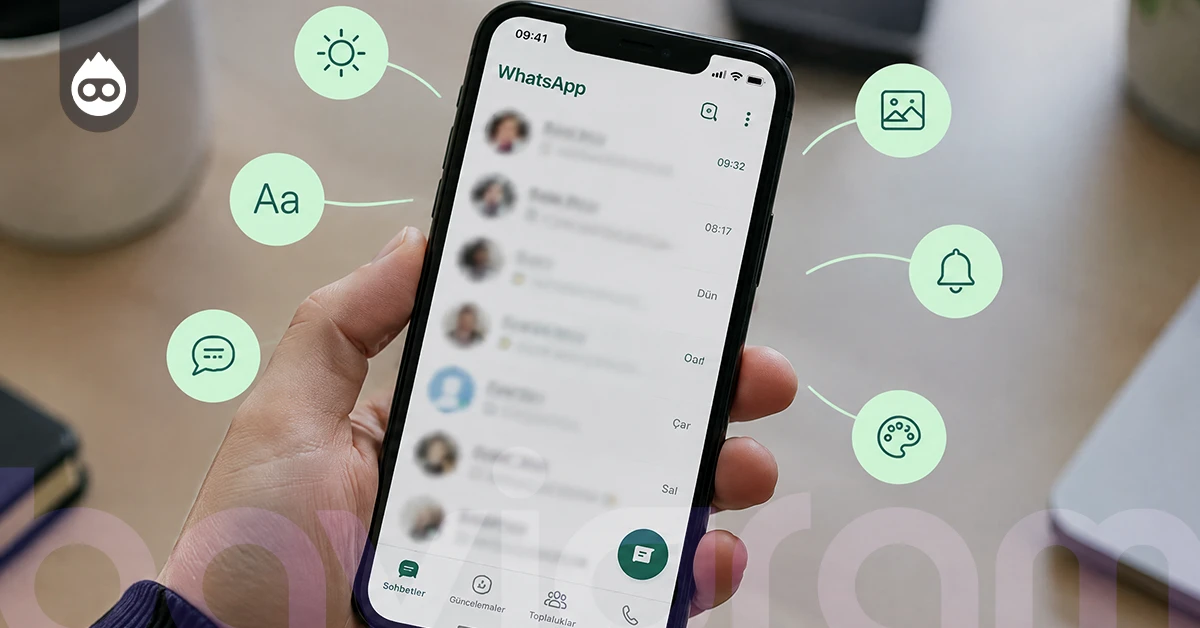
Sistem kenar efekti elinizde olmasa da, uygulama içinde gerçekten kontrol edebildiğiniz birkaç görünüm ayarı var. Resmî olarak doğrulanmış menü yolları aşağıdaki listede toplandı. Hepsi WhatsApp'ın kendi ayar ekranlarından erişilebiliyor ve ek bir uygulama gerektirmiyor. Menü adları sürümünüze göre küçük farklar gösterebilir.
- Varsayılan sohbet teması: Ayarlar, Sohbetler, Varsayılan sohbet teması
- Tek bir sohbet için tema (iOS): sohbet adına dokunun, Sohbet teması
- Tek bir sohbet için tema (Android): üç nokta menüsü, Sohbet teması
- Duvar kağıtları: hazır seçenekler ve kendi fotoğrafınız
- Koyu görünüm: WhatsApp'ın kendi anahtarı yok, iOS sistem ayarı izleniyor
- Yazı tipi boyutu: sistem tarafındaki erişilebilirlik ayarından yönetiliyor
Listedeki ayarların hiçbiri kenar efektini etkilemiyor, ancak algılanan yoğunluğu değiştiriyor. Daha sakin bir arka plan seçtiğinizde sınır çizgisi gözünüze daha az batıyor. Koyu görünümde ise çizginin kontrastı arttığı için fark daha belirgin hâle gelebiliyor. İki modu da birkaç saat deneyip karar vermek en pratik yöntemdir.
Önemli bir ayrım var: sohbet temaları yalnızca sizin ekranınızda görünür. Karşı taraftaki kişi kendi seçtiği görünümü görmeye devam eder, sizin tercihiniz ona yansımaz. Tema ve duvar kağıdı tarafını adım adım merak ediyorsanız, konuyu ayrıntılı işleyen ayrı bir rehber Bayigram blogunda zaten yayında.
Profil ve durum tarafında da görünümü kişiselleştirmenin yolları var; hazır metinlerle başlamak, her defasında sıfırdan yazmaktan daha pratik.
Görünüm değişikliği hakkında dolaşan yanlış bilgiler
Konu hakkında hızla yayılan birkaç iddia, kaynağına bakıldığında doğrulanmıyor. Resmî bir WhatsApp ya da Meta duyurusu bulunmadığı hâlde "WhatsApp açıkladı" biçiminde kurulan cümleler yaygın. Benzer şekilde, belgelenmiş bir şikâyet dalgası olmamasına rağmen değişikliğin kullanıcı baskısıyla yapıldığı anlatılıyor. Doğrulanmamış bilgiyi kesin dille aktarmak, okuyucuyu yanlış beklentiye sokuyor.
Aşağıdaki tablo, sık karşılaşılan iddiaları eldeki kaynak durumuyla karşılaştırıyor. Tabloyu, konuyla ilgili bir içerik okurken hızlı bir süzgeç olarak kullanabilirsiniz.
| Dolaşan iddia | Kaynak durumu |
|---|---|
| "WhatsApp yeni efekti resmen duyurdu" | Resmî duyuru bulunamadı |
| "Kullanıcıların yoğun talebi üzerine geri alındı" | Belgelenmiş talep kaydı yok |
| "Herkese geldi, kararlı sürümde" | Beta kanalında test ediliyor |
| "Efekt yalnızca WhatsApp'ta değişti" | Yeni araç setiyle derlenen uygulamaları etkiliyor |
| "Liquid Glass tamamen kapatılabiliyor" | iOS 27'de yalnızca yoğunluk kaydırıcısı var |
| "Üçüncü taraf uygulamayla eski görünüm döner" | Sistem kenar işlemesine erişim yok |
Türkçe kaynaklarda aynı cümlelerin birebir tekrarlandığı da gözden kaçmıyor. Birkaç sitenin başlık dizilimi kelime kelime örtüşüyor ve hiçbiri kaynağına atıf vermiyor. Tek bir metnin çoğaltılması, yanlış nedenselliğin hızla yayılmasına yol açıyor. Okuduğunuz içeriğin iddiasını hangi kaynağa dayandırdığına bakmak, en basit doğrulama alışkanlığıdır.
Sürüm numarası paylaşan içeriklere de temkinli yaklaşmak gerekiyor. Dolaşımdaki numara tek bir kaynakta geçiyor ve bağımsız ikinci bir doğrulaması bulunmuyor. Kendi cihazınızdaki sürümü App Store sayfasından kontrol etmek, aktarılan bilgiye güvenmekten daha sağlıklı.
Güncelleme sonrası görünümü nasıl kontrol edersiniz?
Yeni görünümle karşılaştığınızda izlenecek sıra, gereksiz denemelerden sizi kurtarır. Önce farkın sisteme mi yoksa tek uygulamaya mı ait olduğunu belirleyin. Ardından sistem tarafındaki yumuşatma seçeneklerini sırayla deneyin. Son adımda uygulama içi görünüm ayarlarıyla genel hissi kendinize uyarlayın.
Aşağıdaki sıra, çoğu kullanıcı için birkaç dakikada tamamlanıyor:
- Liste tabanlı birkaç uygulamayı açıp kenar çizgisini karşılaştırın
- Ayarlar, Görünüm, Liquid Glass yolundan kaydırıcıyı deneyin
- Kaydırıcı tepkisizse erişilebilirlik ayarlarını kontrol edin
- Koyu görünümü açıp kapatıp hangi modda daha rahat ettiğinize bakın
- Sohbet arka planını daha sade bir seçenekle değiştirin
- Uygulama güncellemelerini açık tutup kararlı sürümü bekleyin
Adımların hiçbiri veri kaybı riski taşımıyor ve istediğiniz anda geri alınabiliyor. Sonuç beklediğiniz gibi çıkmazsa, değiştirdiğiniz ayarı eski değerine döndürmeniz yeterli. Kenar efekti sabit kalsa bile, genel arayüz yoğunluğundaki azalma çoğu kullanıcıda rahatlama sağlıyor.
Efektin hangi ekranlara yayıldığını takip etmek isteyenler için ek bir alışkanlık öneriyoruz. Mevcut gözlemler kenar işlemesinin ağırlıkla sohbet listesi ve navigasyon çubuğu çevresinde yoğunlaştığını gösteriyor. Ayarlar, durum ve arama ekranlarına aynı biçimde taşınıp taşınmayacağı ise belirsiz kalıyor. Güncelleme sonrası sık kullandığınız üç ekranı aynı sırayla kontrol edip ekran görüntüsü almak, sonraki sürümlerle karşılaştırma yapmanızı kolaylaştırır.
💡 Bayigram İpucu: Görünüm ayarlarını tek seferde değil, teker teker değiştirin. Hangi ayarın gerçekten fark yarattığını ancak böyle ayırt edebilir, gereksiz değişiklikleri geri almakla vakit kaybetmezsiniz.


Arayüz değişikliklerini takip ederken nelere dikkat edilmeli?
Mobil uygulamalarda görünüm, artık yalnızca uygulamanın kendi kararıyla belirlenmiyor. İşletim sistemi sürümü, derleme araçları ve tasarım dili güncellemeleri sonucu birlikte şekillendiriyor. Kullanıcı tarafında görünen fark, çoğu zaman bu üç katmandan birinin değişmesinden doğuyor. Nedeni doğru katmanda aramak, çözüm arayışını kısaltıyor.
Pratik bir alışkanlık olarak, büyük işletim sistemi güncellemelerinden sonra birkaç gün beklemek işe yarıyor. İlk günlerde çıkan yorumların önemli kısmı doğrulanmamış bilgi içeriyor. Resmî belgelerin ve kararlı sürüm notlarının yayımlanması genelde birkaç hafta alıyor. Sabırlı davranan kullanıcı, gereksiz ayar denemelerinden ve riskli kurulumlardan uzak kalıyor.
Son olarak, kozmetik değişikliklerin işlevsel bir kayıp yaratmadığını hatırlamakta fayda var. Mesajlarınız, yedekleriniz ve sohbet geçmişiniz kenar efektinden etkilenmiyor. Göz alışkanlığı birkaç gün içinde yeni görünüme uyum sağlıyor, rahatsızlık çoğu kullanıcıda kendiliğinden azalıyor.
Yine de görünümün sizin için önemli olduğunu düşünüyorsanız, elinizdeki ayarları bilinçli kullanmanız yeterli. Kaydırıcı, erişilebilirlik tercihleri ve uygulama içi tema seçenekleri birlikte ciddi bir fark yaratabiliyor. Üçünü aynı anda değil, sırayla denemek en sağlıklı sonucu veriyor.